 |
 |
|
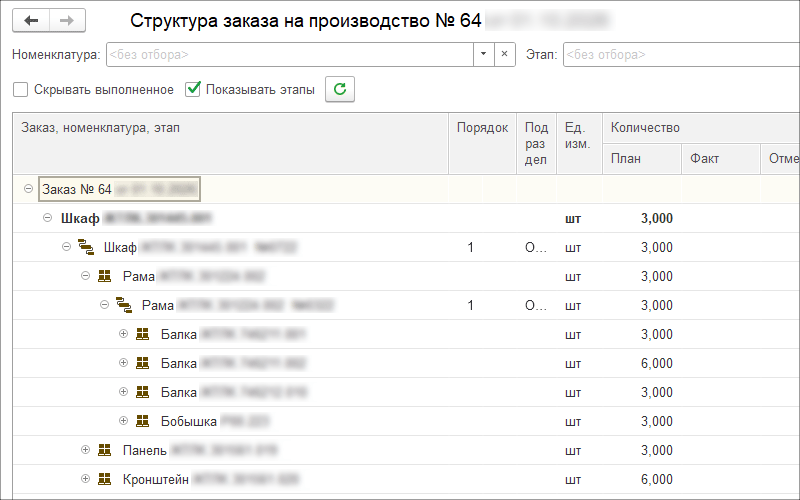
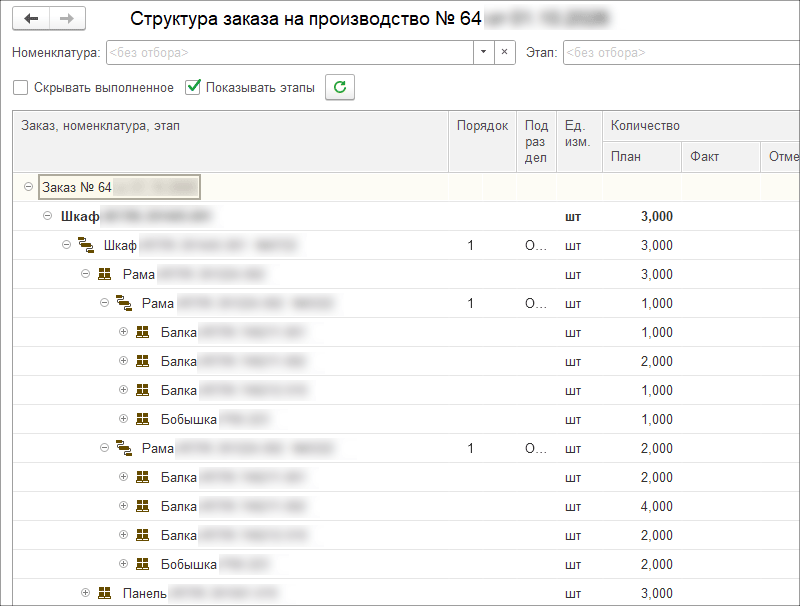
Разделение партии одноэтапного производства на несколько документов в 1С ERP Для быстрого автоматического разделения партии производства в программе 1С ERP Управление предприятием 2 существует специальная обработка Изменение партий. Однако, следует понимать, что автоматическое изменение партий работает только с неначатыми документами Этап производства. Если Этап производства Начат или Завершен у него уже есть связанные документы и он создает движения по регистрам, такой документ без контроля пользователя изменять нельзя. В данном примере рассмотрим деление партии одноэтапного производства в заказе на производство, по которому еще не было выпусков. Пример. В документе Заказ на производство №64 заказано 3 единицы продукции Шкаф. В Шкаф входят различные узлы, которые изготавливаются предприятием самостоятельно, детали которых также изготавливаются самостоятельно. Для примера, мы хотим разделить партию производства узла Рама, 3 штуки, на две партии - по 1 и 2 штуки соответственно. Мы также хотим разделить входящие в Раму детали Балка на партии по 1 и по 2 штуки. Рассмотрим последовательность.
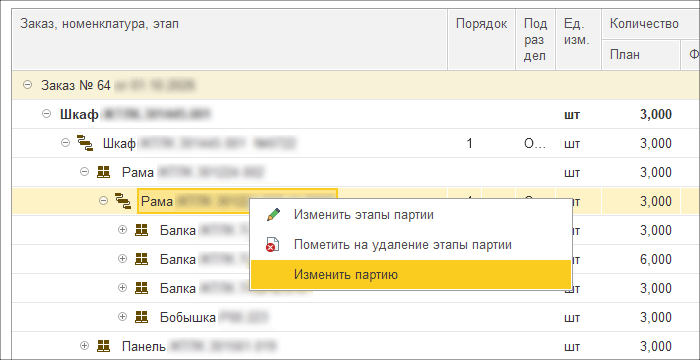
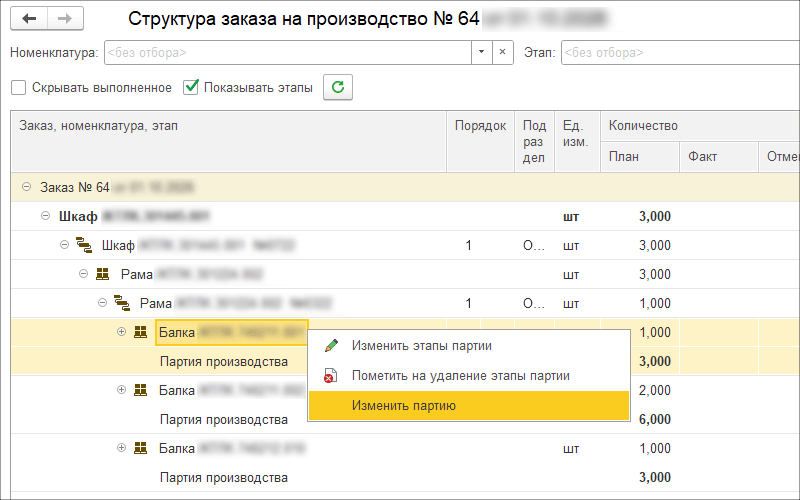
Сперва, необходимо разделить на два документа партию производства Рамы. В окне Структура заказа на производство выделяем Этап производства Рама. Правой кнопкой раскрываем функции - Изменить партию.
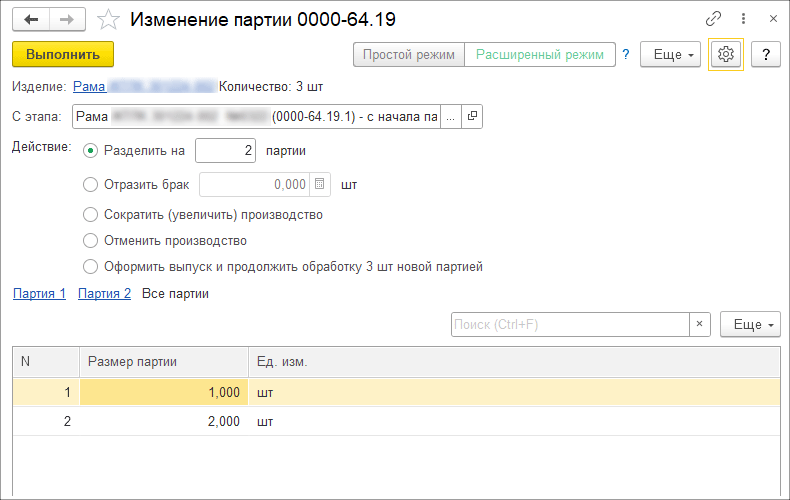
Открывается Обработка Изменение партии (ДелениеПартииПроизводства). Рассмотрим обработку.
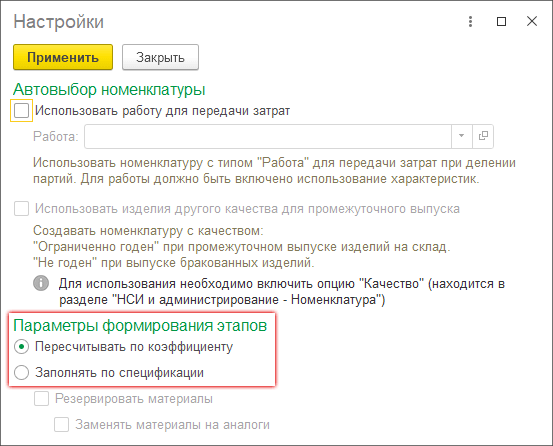
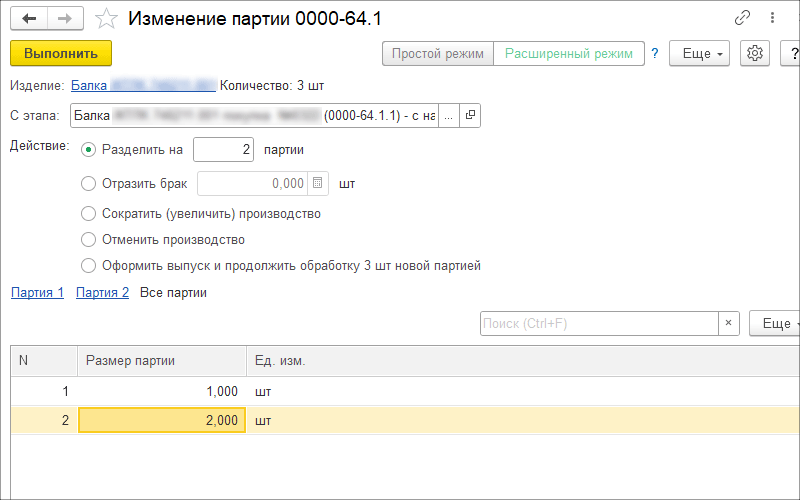
В поле С этапа выбирается документ Этап производства, начиная с которого будет изменяться партия. При одноэтапном производственном процессе в этом поле отражается всего один документ, выбора нет. При многоэтапном производственном процессе в этом поле доступен выбор - можно изменить все документы Этап производства, составляющие партию, или, например, только последний в цепочке. Многоэтапный производственный процесс используется, например, при необходимости переработки детали после ее изготовления. Позже мы вернемся к вопросу разделения многоэтапных партий производства. Далее, Действие. По умолчанию выбирается Разделить на "2" партии. Можно видеть, что обработка позволяет не только делить партии производства на любое количество партий, но и Отразить брак (оформить выпуск бракованного изделия, вместо качественного), Сократить или увеличить производство (уменьшить или увеличить количество выпуска в документе), Отменить производство (пометить один документ на удаление (но не его предшественников)), Оформить промежуточный выпуск и создать новую партию. В данном примере мы рассматриваем разделение партии на две, поэтому оставляем переключатель так, как было по умолчанию. Ниже, на закладках, или в таблице, указываются параметры новых партий производства. В данном случае, мы указываем что в партии номер 1 будет 1 штука, а в партии номер 2 - 2 штуки. Партией №1 будет существующий документ, для партии №2 будет создан новый, идентичный документ. Еще в обработке есть настройки, скрытые под кнопкой с шестеренкой в правом верхнем углу. В частности, в разделе Параметры формирования этапов можно выбрать, как будет заполняться закладка Обеспечение в измененных и новосозданных Этапах производства. При выборе Пересчитывать по коэффициенту, строки табличной части будут сохранены, а количества будут пересчитаны. При выборе Заполнять по спецификации, строки в табличной части будут перезаполнены. Если в документ после его формирования вносились изменения, используя эти настройки можно управлять изменением/заполнением Этапов производства чтобы сохранить/стереть эти изменения.
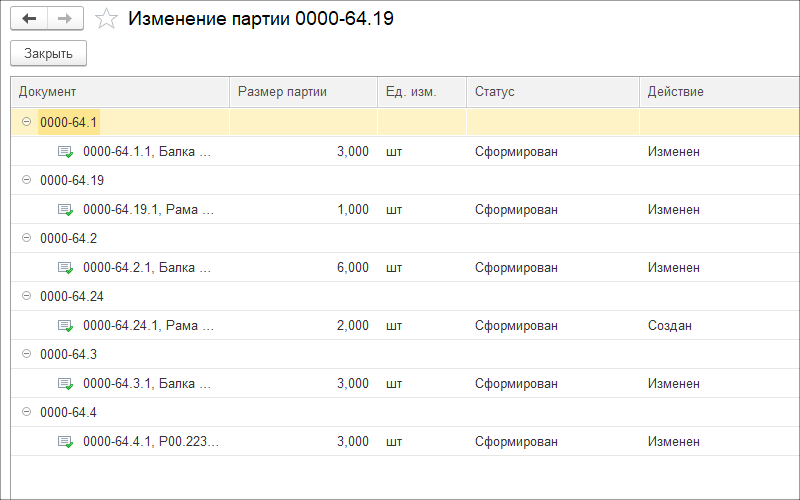
Итак, после заполнения всех необходимых полей обработки нажимаем кнопку Выполнить. При успешном выполнении деления партии программа выведет список всех измененных/созданных Этапов производства. Если все изменения успешно записаны, все строки будут черные. Если какие-то изменения в ранее существовавших этапах приводят к ошибке, документ может быть записан с другим статусом, и подсвечен красным шрифтом - его необходимо проверить и перевести в статус Сформирован вручную. Если изменить этапы партии не удается, вместо нового окна программа выведет сообщение с описанием ошибки, новые документы сформированы не будут.
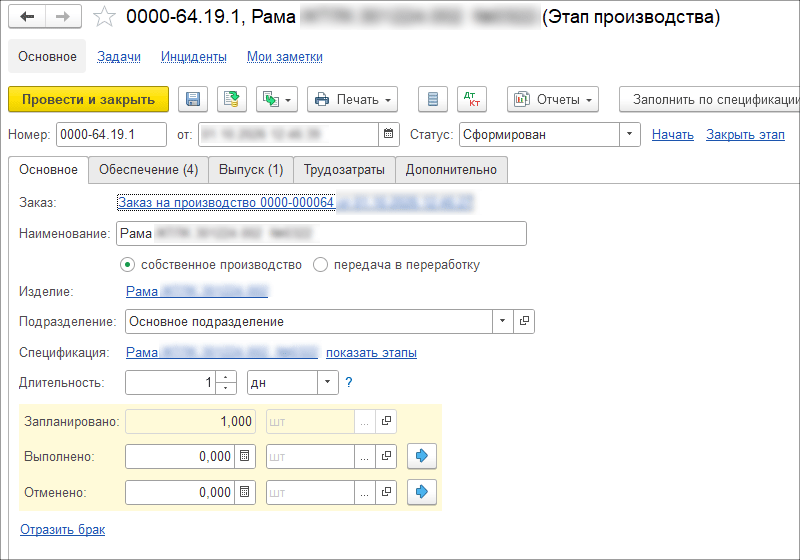
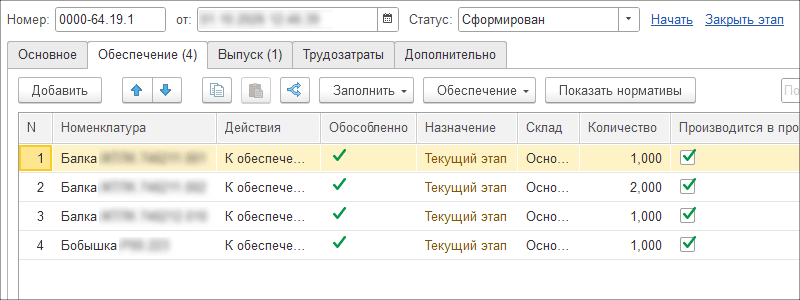
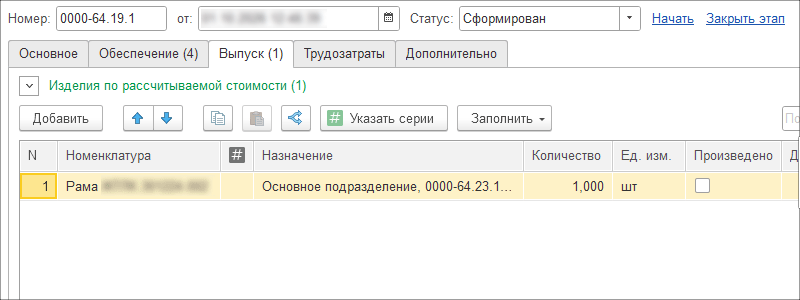
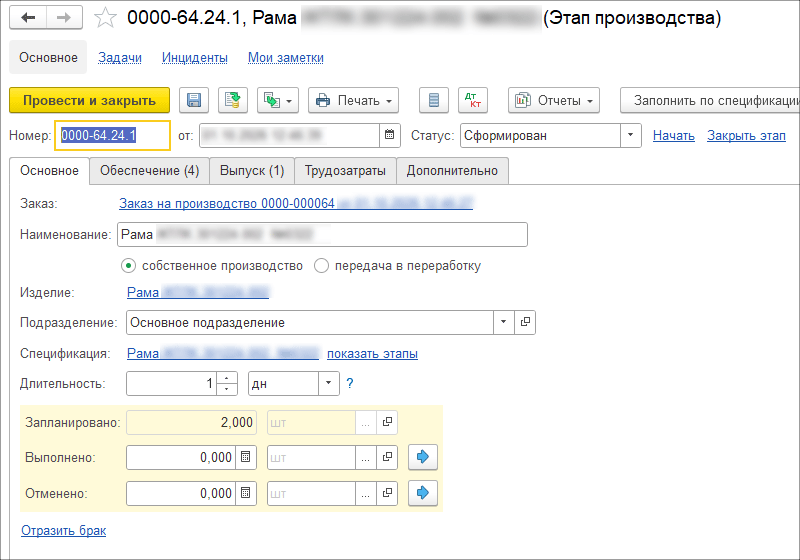
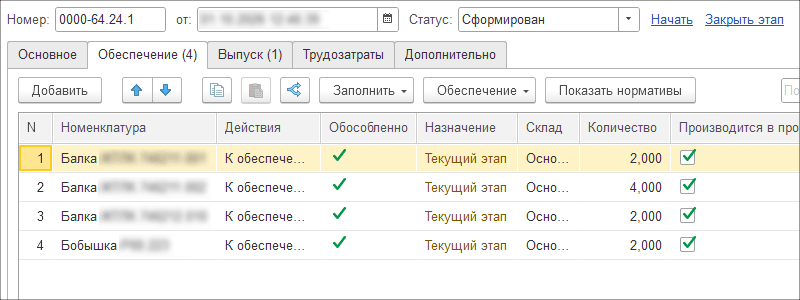
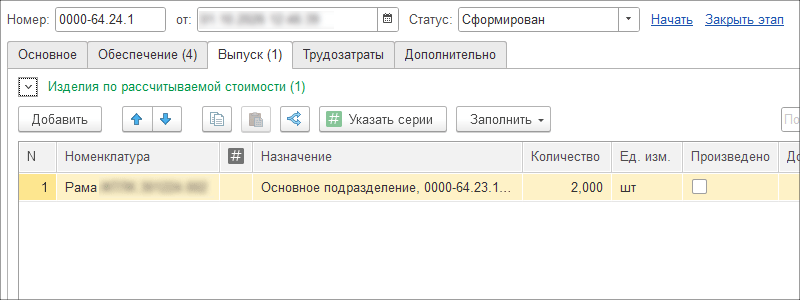
Как можно видеть на картинке, при разделении партии были изменены документы Этап производства Рамы (64.19.1) и входящих в нее деталей (64.1.1, 64.2.1, 64.3.1, 64.4.1) (то есть, все незавершенные этапы-предшественники Рамы), а также создан новый Этап производства Рамы (64.24.1). Рассмотрим изменения. В документе выпуска Рамы все осталось так, как было до изменения - кроме количества. Документ 64.24.1 - полная копия документа 64.19.1, кроме количества в Обеспечении и Выпуске. Выпускаемая продукция обоих документов имеет одно и то же назначение - этап 64.23.1 Шкаф. Если бы мы делили партию на равные части, то отличий между документами 64.19.1 и 64.24.1 не было бы вовсе.
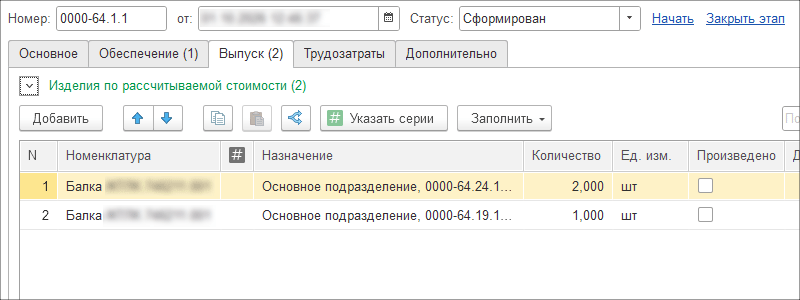
В этапах-предшественниках программа изменила закладку Выпуск. Теперь в каждом из них две строки в выпуске - одна штука для этапа 64.19.1 и две штуки для этапа 64.24.1 (или соответствующее количество, разделенное по коэффициенту). Остальные закладки, включая Обеспечение, не изменялись.
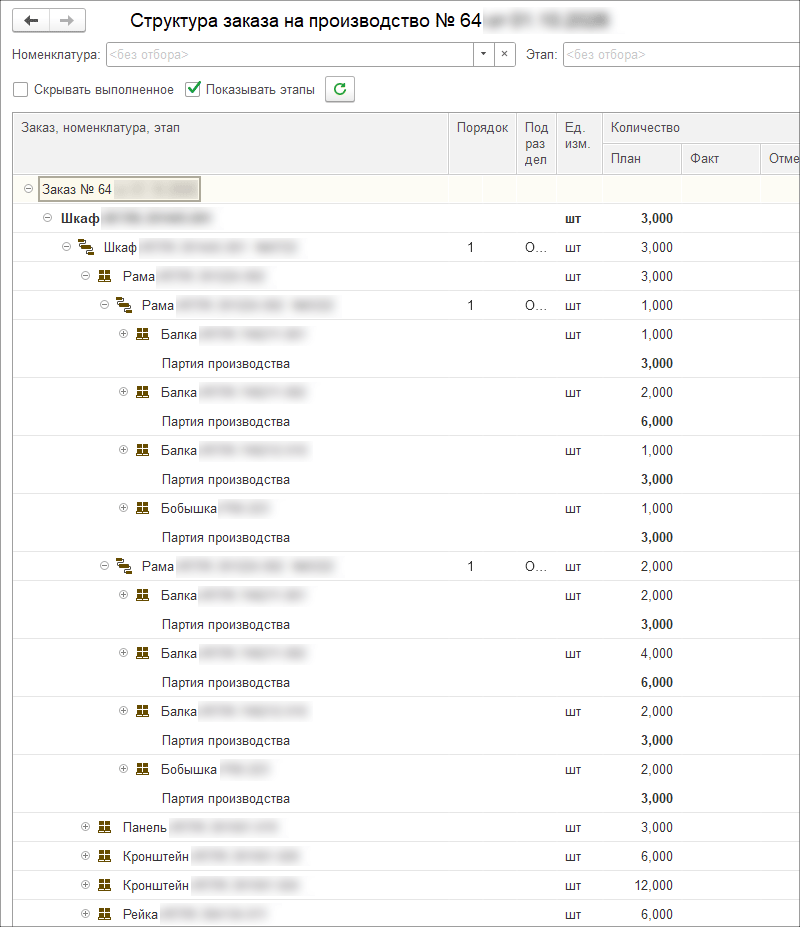
После разделения партии Рамы на два документа структура заказа на производство выглядит так.
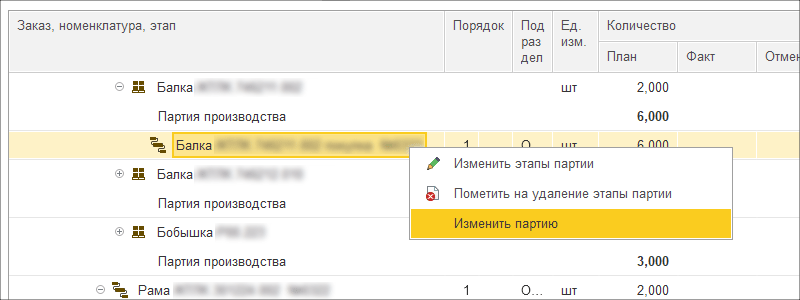
Теперь нам необходимо разделить партии производства Балок по такому же коэффициенту. Сделаем это так же, как мы разделили Раму. На этом примере сразу продемонстрируем как важно следить за закладкой Выпуск разделяемого документа, если в ней больше одной строки и партии делятся на неравные части. Выделяем строку с Этапом производства первой Балки. Правой кнопкой раскрываем функции - изменить партию.
Заполняем обработку также, как при разделении партии Рамы - 1 штуки и 2 штуки. Выполнить.
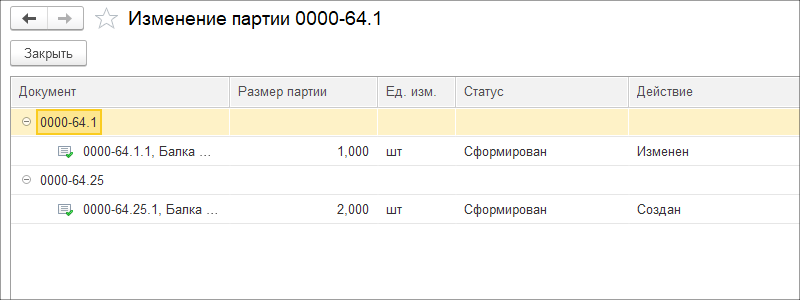
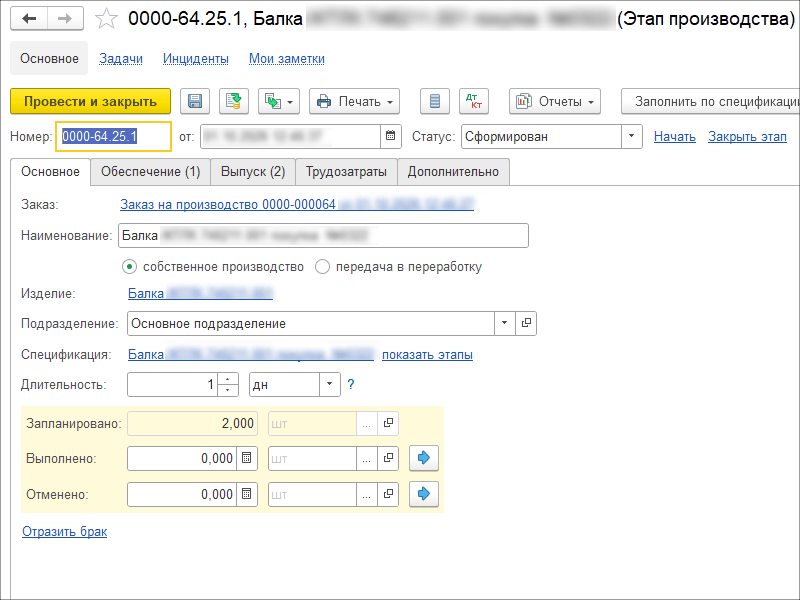
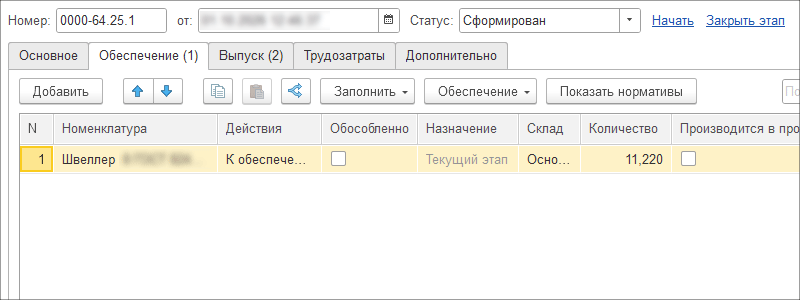
В результате работы обработки ранее существовавший документ 64.1.1 изменен и создан новый 64.25.1. Документ 64.1.1 выпускает 1 штуку, документ 64.25.1 выпускает 2 штуки.
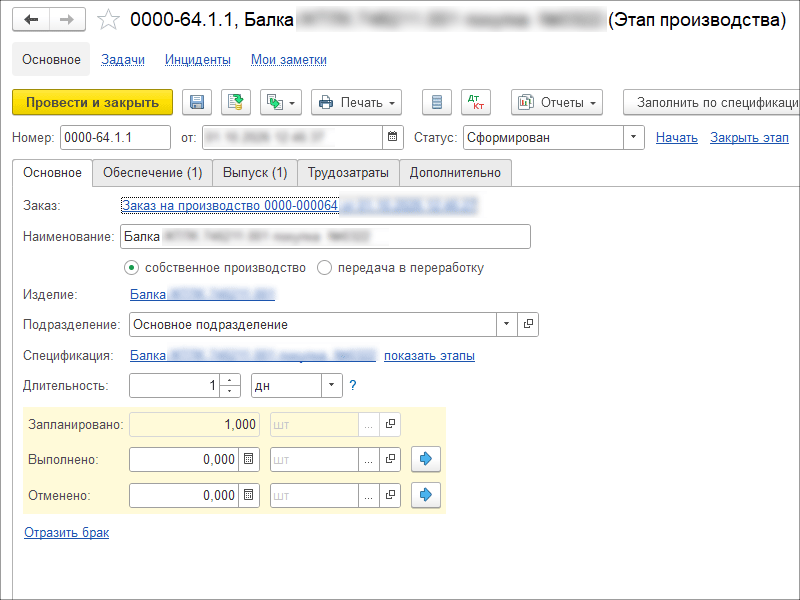
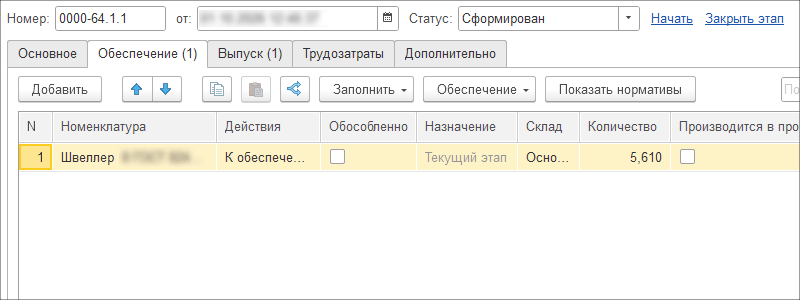
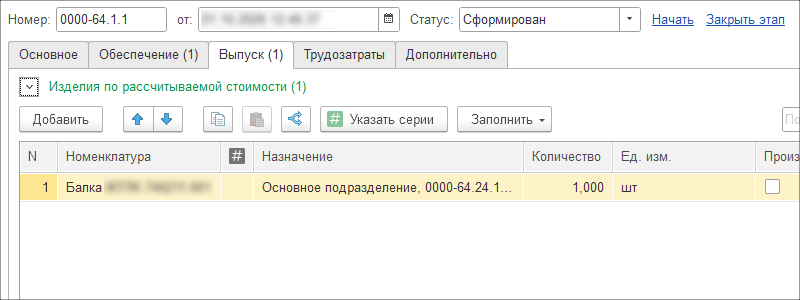
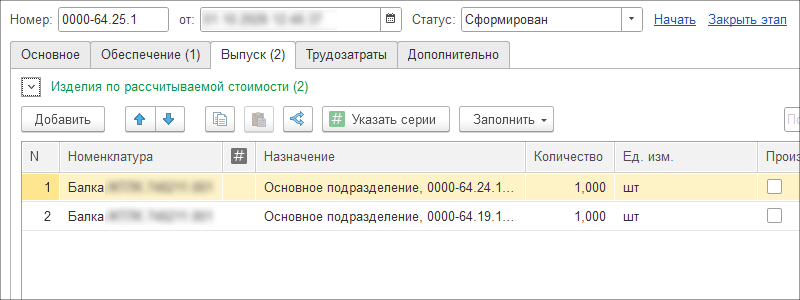
Вот как выглядят документы после разделения партии.
В документе 64.1.1 все в порядке, однако, в документе 64.25.1 оказалось две строки в выпуске. 1 единица для назначения 64.19.1 и одна для назначения 64.24.1.
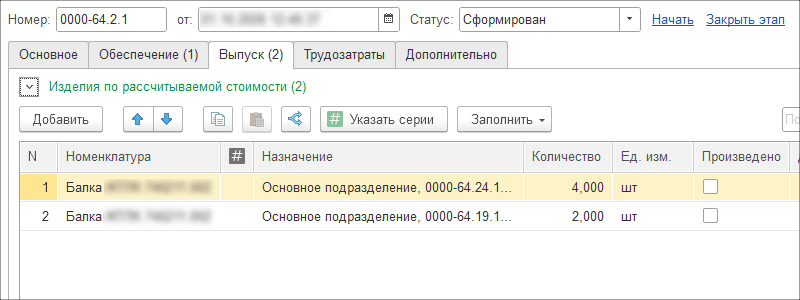
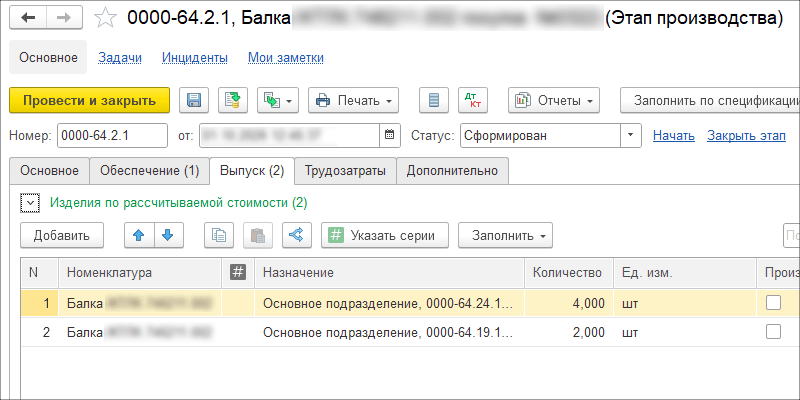
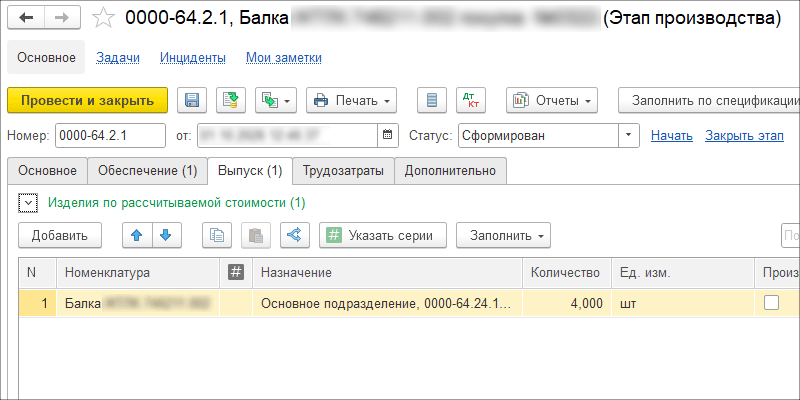
Такое деление иногда случается при неравном разделении партий. Если верхняя строка в таблице Выпуск исходного документа не полностью соответствует по количеству необходимому для новой партии, ее остаток может быть перенесен в другой документ. При делении существующего документа программа берет первую строку табличной части Выпуск и оставляет в ранее существовавшем документе такое количество, как указано в обработке в партии номер 1. На примере другой партии Балки можем убедиться в этом. Вот как выглядит этап 64.2.1 до разделения. На закладке Выпуск две строки - в первой строке количество 4, под назначение 64.24.1, во второй - количество 2, под назначение 64.19.1.
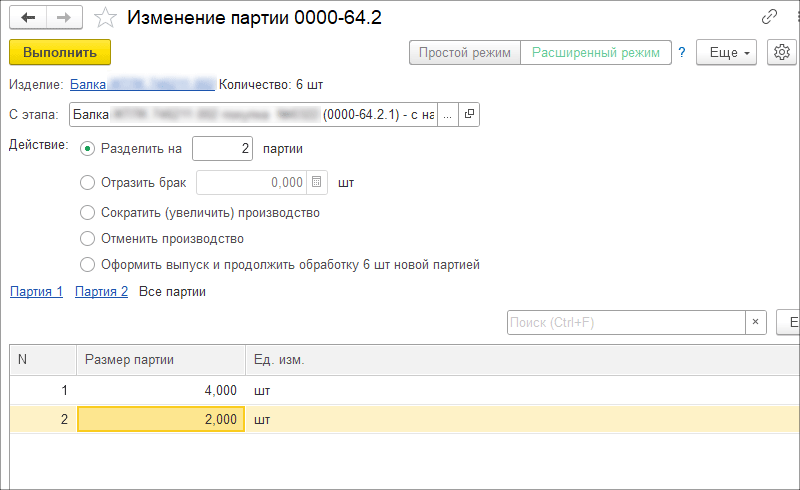
Выполним разделение партии Балка на два документа.
В обработке разделения укажем, что в первой партии необходимо оставить выпуск 4-х Балок, а во вторую партию отнести 2 Балки.
После разделения документ 64.2.1 выглядит следующим образом - на закладке Выпуск осталась одна строка, 4 штуки под назначение 64.24.1.
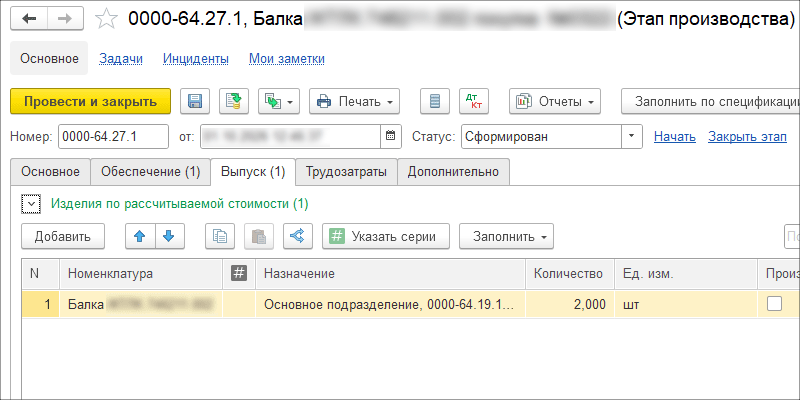
Созданный обработкой документ 64.27.1 выглядит так - на закладке Выпуск одна строка, 2 штуки под назначение 64.19.1.
При делении партии на равные части такой проблемы не возникает.
Таким образом, последовательно разделяя партии производства на несколько идентичных документов, двигаясь по цепочке вниз, можно оформить частичный выпуск продукции без необходимости редактировать документы вручную и без необходимости возвращаться к частично-завершенным Этапам производства. Выпущенная часть партии будет отражена завершенным Этапом производства, а еще не невыпущенная - отдельным, неначатым Этапом производства. Статья подготовлена на релизе 1С ERP 2.5.27. Все наши статьи и продукты на основном сайте. Другие наши полезные статьи по учету в 1С ERP и не только. © Группа компаний Профи-центр. Последние изменения октябрь 2026г. |